
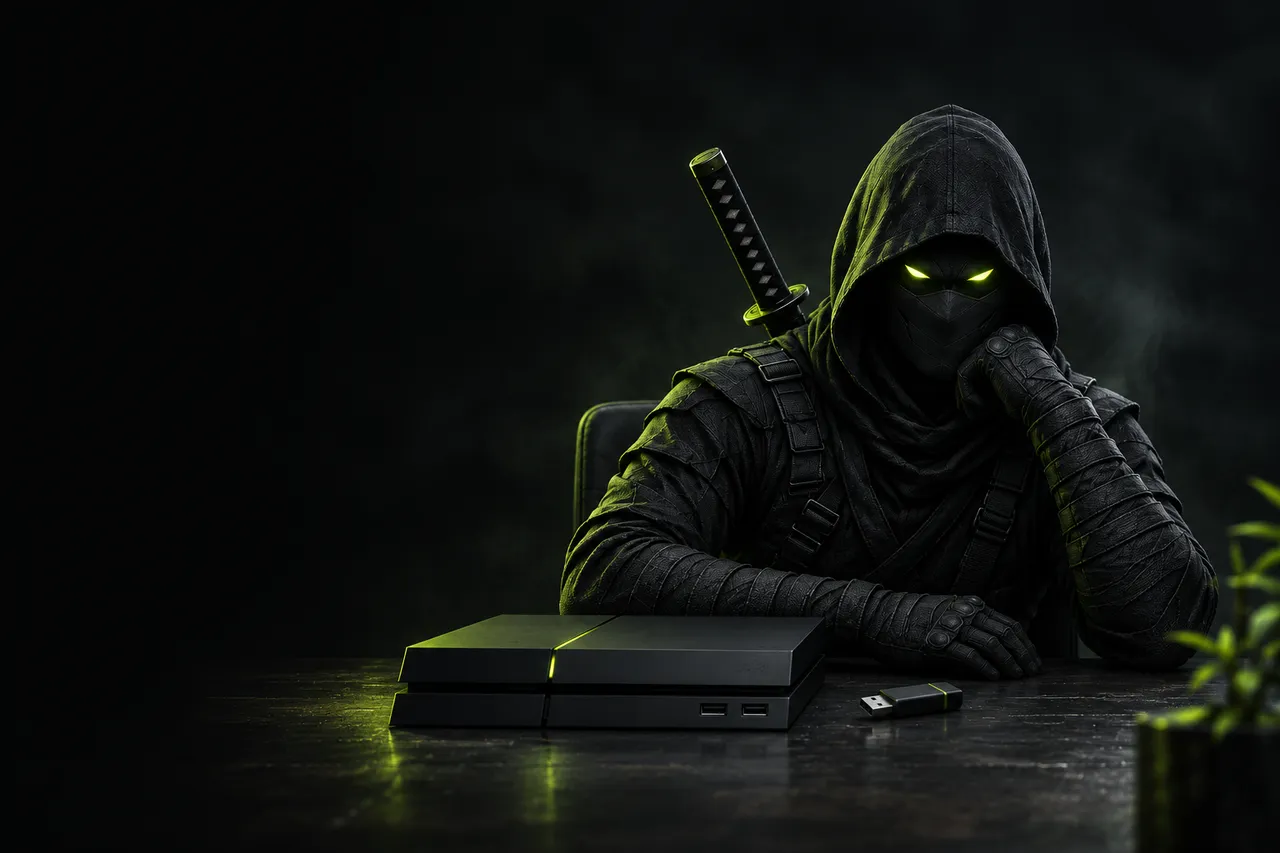
Edita saves da PS4 grátis, 10 todos os meses
Copia os dados guardados da tua PS4 para uma pen USB, escolhe alterações suportadas na aplicação de computador NinjaSaves e copia o save editado de volta. Os teus primeiros 10 saves da PS4 de cada mês são grátis.
- Nenhum jailbreak necessário
- Sem subscrição
- Windows, macOS e Linux
10 saves da PS4 grátis, todos os meses
A quota é renovada no dia 1 de cada mês (UTC). Precisas de mais? Cada save extra usa 0,5 crédito de uma subscrição Ninja Pass, apenas depois de o aprovares. Uma importação falhada nunca usa um save grátis.
How to unlock free PS4 access
- Create a NinjaSaves account and verify your email using the link in your inbox.
- Link Discord to your NinjaSaves account and join the NinjaSaves Discord server.
- Sign in to the NinjaSaves desktop app with that account and choose PS4 USB.
Keep Discord linked and stay in the server to retain free access.
Comparar planos Ninja PassO que precisas
A aplicação de computador NinjaSaves
Windows, macOS (Apple silicon e Intel) e Linux
Uma pen USB
Formatada em exFAT ou FAT32, para que a tua PS4 a consiga ler
Um endereço de e-mail verificado
Confirma-o a partir do e-mail que te enviamos quando te registas
Membro do nosso servidor de Discord
Junta-te ao servidor de Discord da NinjaSaves com a tua conta ligada
Como editar um save da PS4 a partir de uma pen USB
- 1
Obtenha a aplicação de ecrã
Cria a tua conta gratuita, verifica o teu e-mail, liga o Discord na página da tua conta e junta-te ao servidor de Discord da NinjaSaves. Depois instala a NinjaSaves no Windows, macOS ou Linux e inicia sessão.
- 2
Copia o teu save para uma pen USB
Na tua PS4, abre Definições → Gestão de dados guardados de aplicações → Dados guardados no armazenamento do sistema → Copiar para dispositivo de armazenamento USB e escolhe o teu jogo.
- 3
Importa-o e escolhe as alterações
Liga a pen ao computador, escolhe a importação USB da PS4 na aplicação, depois seleciona alterações e predefinições suportadas e pré-visualiza cada alteração.
- 4
Copiar de volta e jogar
Exporta o save editado para a pen USB. Na tua PS4, abre Dados guardados no dispositivo de armazenamento USB → Copiar para o armazenamento do sistema e depois abre o teu jogo.
Jogas jogos da PS4 numa PS5? Usa antes a Transferência de dados da PS5
Perguntas sobre o editor de saves da PS4
O editor de saves da PS4 é mesmo grátis?
Sim. Os teus primeiros 10 saves da PS4 a partir de uma pen USB são grátis todos os meses, sem subscrição. A quota é renovada no dia 1 de cada mês (UTC). Depois disso, cada save extra usa 0,5 crédito de uma subscrição Ninja Pass, e apenas depois de o aprovares.
Preciso de fazer jailbreak à minha PS4?
Não. O NinjaSaves funciona com uma PS4 normal e com a opção de cópia de dados guardados nas suas definições. A tua consola não é modificada.
O que conta como um dos meus saves grátis?
Um save conta assim que é processado com sucesso. Se uma importação falhar antes disso, não usa nenhum dos teus saves grátis.
Que saves posso editar?
Os teus próprios saves offline do modo história para um jogador, em jogos suportados. O progresso online e multijogador não é suportado. Consulta a lista de jogos da PS4 para ver as alterações disponíveis para o teu jogo e edição.
Jogo jogos da PS4 numa PS5. Que método devo usar?
Usa antes a Transferência de dados da PS5 pela tua rede doméstica. Funciona com jogos da PS4 jogados numa PS5 e usa os teus créditos Ninja Pass, tal como os saves da PS5.
PlayStation e PS4 são marcas comerciais da Sony Interactive Entertainment. O NinjaSaves não é afiliado nem endossado pela Sony.


Pronto para deixar a rotina para trás?
Crie uma conta gratuita e desbloqueie o acesso para começar. Jogue mais, espere menos.