
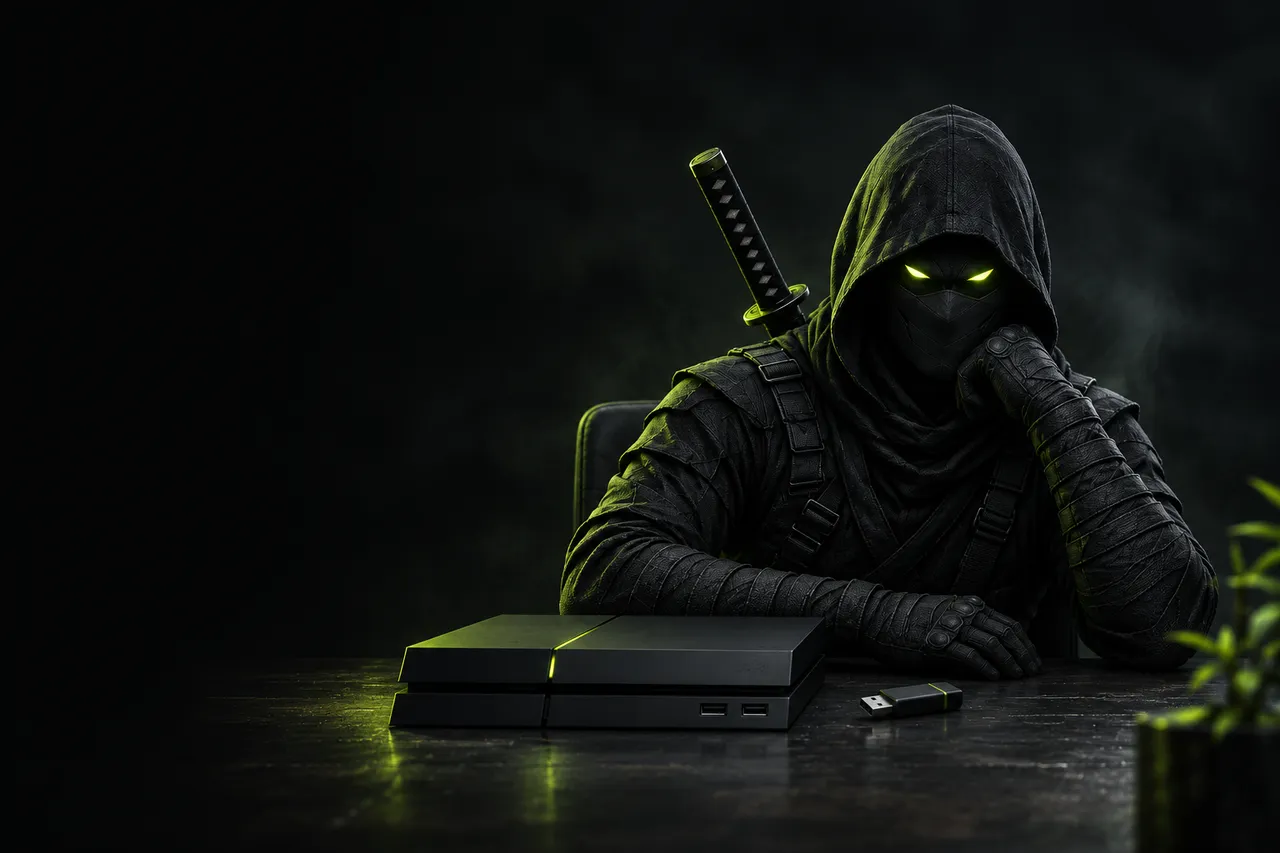
Modifiez vos sauvegardes PS4 gratuitement, 10 chaque mois
Copiez les données sauvegardées de votre PS4 sur une clé USB, choisissez les modifications compatibles dans l’application de bureau NinjaSaves, puis recopiez la sauvegarde modifiée. Vos 10 premières sauvegardes PS4 de chaque mois sont gratuites.
- Aucun jailbreak nécessaire
- Aucun abonnement nécessaire
- Windows, macOS et Linux
10 sauvegardes PS4 gratuites, chaque mois
Le quota se réinitialise le 1er de chaque mois (UTC). Besoin de plus ? Chaque sauvegarde supplémentaire utilise 0,5 crédit d’un abonnement Ninja Pass, uniquement après votre accord. Un import échoué n’utilise jamais une sauvegarde gratuite.
How to unlock free PS4 access
- Create a NinjaSaves account and verify your email using the link in your inbox.
- Link Discord to your NinjaSaves account and join the NinjaSaves Discord server.
- Sign in to the NinjaSaves desktop app with that account and choose PS4 USB.
Keep Discord linked and stay in the server to retain free access.
Comparer les formules Ninja PassCe qu’il vous faut
L’application de bureau NinjaSaves
Windows, macOS (Apple silicon et Intel) et Linux
Une clé USB
Formatée en exFAT ou FAT32 pour que votre PS4 puisse la lire
Une adresse e-mail vérifiée
Confirmez-la depuis l’e-mail que nous vous envoyons lors de votre inscription
Membre de notre serveur Discord
Rejoignez le serveur Discord de NinjaSaves avec votre compte lié
Comment modifier une sauvegarde PS4 depuis une clé USB
- 1
Obtenir l’application de bureau
Créez votre compte gratuit, vérifiez votre e-mail, liez Discord depuis la page de votre compte et rejoignez le serveur Discord de NinjaSaves. Installez ensuite NinjaSaves sur Windows, macOS ou Linux et connectez-vous.
- 2
Copiez votre sauvegarde sur une clé USB
Sur votre PS4, ouvrez Paramètres → Gestion des données sauvegardées d’application → Données sauvegardées dans le stockage système → Copier sur le périphérique de stockage USB, puis choisissez votre jeu.
- 3
Importez-la et choisissez vos modifications
Branchez la clé à votre ordinateur, choisissez l’import USB PS4 dans l’application, puis sélectionnez les modifications et préréglages compatibles et prévisualisez chaque changement.
- 4
Recopier et jouer
Exportez la sauvegarde modifiée sur la clé USB. Sur votre PS4, ouvrez Données sauvegardées sur le périphérique de stockage USB → Copier vers le stockage système, puis lancez votre jeu.
Vous jouez à des jeux PS4 sur une PS5 ? Utilisez plutôt le Transfert de données PS5
Questions sur l’éditeur de sauvegardes PS4
L’éditeur de sauvegardes PS4 est-il vraiment gratuit ?
Oui. Vos 10 premières sauvegardes PS4 depuis une clé USB sont gratuites chaque mois, sans abonnement. Le quota se réinitialise le 1er de chaque mois (UTC). Ensuite, chaque sauvegarde supplémentaire utilise 0,5 crédit d’un abonnement Ninja Pass, et uniquement après votre accord.
Dois-je jailbreaker ma PS4 ?
Non. NinjaSaves fonctionne avec une PS4 standard et l’option de copie des données sauvegardées de ses paramètres. Votre console n’est pas modifiée.
Qu’est-ce qui compte comme l’une de mes sauvegardes gratuites ?
Une sauvegarde est comptée dès qu’elle est traitée avec succès. Si un import échoue avant cela, il n’utilise aucune de vos sauvegardes gratuites.
Quelles sauvegardes puis-je modifier ?
Vos propres sauvegardes hors ligne du mode histoire en solo, pour les jeux compatibles. La progression en ligne et multijoueur n’est pas prise en charge. Consultez la liste des jeux PS4 pour voir les modifications disponibles pour votre jeu et votre édition.
Je joue à des jeux PS4 sur une PS5. Quelle méthode utiliser ?
Utilisez plutôt le Transfert de données PS5 sur votre réseau domestique. Il fonctionne pour les jeux PS4 joués sur une PS5 et utilise vos crédits Ninja Pass, comme pour les sauvegardes PS5.
PlayStation et PS4 sont des marques de Sony Interactive Entertainment. NinjaSaves n’est ni affilié à Sony, ni approuvé par Sony.


Prêt à éviter les tâches répétitives ?
Crée un compte gratuit et débloque l’accès pour commencer. Joue plus, attends moins.